Så flyttar du bilder från iPhone till dator

Din iPhone är full. Du har tusentals bilder från semestern, barnens skoldagar och slumpmässiga snäppskott som fyller upp lagringsutrymmet. Det är frustrerande när telefonen börjar säga att du inte har plats för fler foton. Det bästa sättet att lösa problemet? Flytta bilder från iPhone till dator. Det låter kanske komplicerat, men jag ska visa dig hur enkelt de egentligen är. Det finns flera sätt att göra det här, och du kommer att hitta metoden som passar precis dina behov.
USB-kabeln Det snabbaste sättet som fungerar överallt
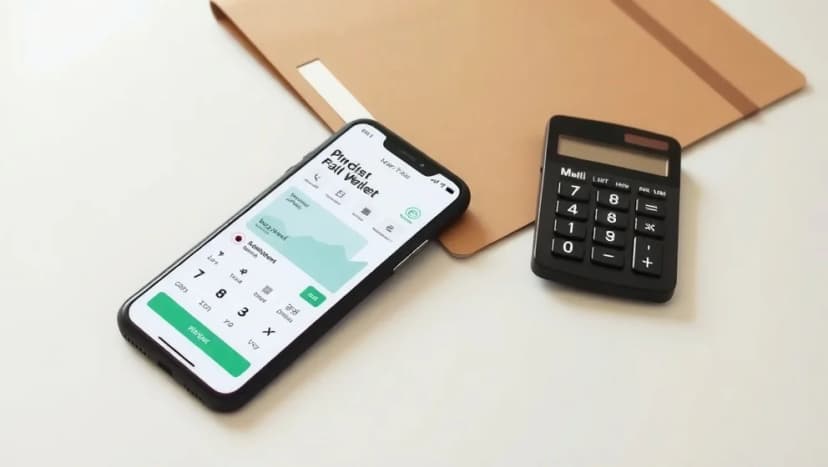
Om du vill ha full kontroll och vill att allt ska gå fort, är en USB-kabel ditt bästa val. Anslut helt enkelt din iPhone till datorn med en original Apple-kabel eller en MFi-certifierad kabel. Windows kommer då att öppna ett meddelande som frågar om du vill lita på den här datorn säg ja. Lås upp iPhonen och godkänn begäran. Öppna sedan appen Bilder som redan finns installerad på Windows 10 och 11. Där klickar du på "Importera" och väljer vilka bilder du vill flytta över. Du kan välja alla på en gång eller bara de nyaste. Överföringen går otroligt snabbt kanske tio sekunder för hundra bilder (jag trodde aldrig det skulle gå så fort när jag provade första gången). En vanlig fråga är vad man gör om datorn inte känner igen iPhonen. Då kan du prova att låsa upp telefonen igen, starta om båda enheterna eller byta USB-port. Om kabelmetoden känns för stressig och du bara vill att allt ska fungera utan tvetydigheter, är de här verkligen ditt sätt.
- Låsa upp iPhone: Datorn kan inte se bilderna om telefonen är låst.
- Godkänna förtroendet: iPhone frågar alltid första gången klicka "Lita på" utan att tveka.
- Välja destination: Bestäm var på datorn bilderna ska hamna innan import.
- Använda original-kabel: Billiga kablar kan orsaka anslutningsproblem och göra överföringen långsammare.
- Säkerhetskopiera först: Gör alltid en backup före överföring för att inte förlora något.
Molnet och trådlösa alternativ Bilder överallt utan sladd
Vill du inte ta fram kablar? Molnet är din lösning. iCloud för Windows låter dina bilder synkroniseras automatiskt mellan iPhone och dator utan att du behöver tänka på det. Google Foto fungerar likadant och sparar dessutom bilderna gratis med begränsad upplösning. Fördelen är att du kan nå dina bilder från vilken enhet som helst, närsomhelst. Nackdelen? Du behöver internetuppkoppling, och överföring av många tusen bilder tar längre tid än med kabel. Om du har en Mac istället för Windows använder du AirDrop helt trådlöst och super snabbt. Bara ett par klick och bilderna är där. Molnlösningar passar dig om du gillar att allt sker automatiskt i bakgrunden.
- iCloud för Windows: Bäst om du redan använder Apple-produkter.
- Google Foto: Enkelt och gratis, fungerar överallt.
- AirDrop (Mac): Snabbast för Mac-användare, helt trådlöst.
- Kräver internet: Långsammare än kabel vid stora mängder bilder.
- Automatisk synkronisering: Nya bilder laddas upp utan att du gör något.
Vilken metod passar dig bäst? Om du har många gigabyte att flytta och vill ha det gjort idag tar du kabeln. Om du vill att allt ska lösa sig automatiskt framöver väljer du molnet. Du kan faktiskt kombinera båda. Använd kabeln för att få över gamla bilder snabbt, och molnet för nya bilder framåt. Prova båda metoderna under nästa vecka. En del användare gillar kabeln för sin enkelhet, andra älskar molnets flexibilitet (jag är själv lite splitrad). Det viktiga är att du börjar organisera bilderna idag istället för att vänta tills utrymmet är helt slut. Och tips vännen om detta många sitter säkert och sliter med samma problem just nu.
Detta material är AI-assisterat. Ser du något som inte stämmer? Kontakta Virtual Fair på [email protected].